



So prüfen Sie, ob ein Proxy funktioniert – und warum er ausfällt

David

Ein Proxy kann eine einfache Verbindungsprüfung bestehen und trotzdem scheitern, sobald Authentifizierung oder die Zielwebsite ins Spiel kommen. Zu prüfen, ob ein Proxy funktioniert, bedeutet, seine IP-Adresse und seinen Port zu testen, zu bestätigen, ob er eine Verbindung herstellt, und seine Antwortzeit zu bewerten. Ein Checker kann ihn als inaktiv markieren, wenn er nicht innerhalb des konfigurierten Timeouts antwortet, etwa innerhalb von 10 Sekunden.
Ein fehlgeschlagenes Ergebnis bedeutet nicht immer, dass der Proxy-Server ausgefallen ist. Benutzername oder Passwort können falsch sein, die Proxy-Einstellungen können das falsche Protokoll verwenden, oder ein Netzwerkproblem blockiert die Verbindung. Zu wissen, wie man prüft, ob ein Proxy funktioniert, heißt auch, das Ergebnis im Kontext zu lesen: Der Standort des Testservers beeinflusst die gemessene Latenz zwischen Tester, Proxy und Ziel.
Dieser Leitfaden erklärt, wie Sie Proxy-Status und Antwortzeit lesen, Authentifizierung und Verfügbarkeit testen und häufige Verbindungsfehler beheben. Außerdem erfahren Sie, warum eine erfolgreiche Prüfung nur ein Teil des Gesamtbilds ist: Ein Test mit der Website oder Anwendung, die Sie tatsächlich nutzen möchten, kann Probleme aufdecken, die ein einfacher Verbindungstest übersieht.
Das Wichtigste in Kürze
- Lesen Sie den Verbindungsstatus zusammen mit der Antwortzeit und berücksichtigen Sie, wie der Standort des Testservers die Latenzergebnisse beeinflussen kann.
- Nutzen Sie Authentifizierungsergebnisse, um ungültige Zugangsdaten von allgemeineren Verbindungsproblemen zu unterscheiden.
- Verfolgen Sie Fehler über Proxy-Einstellungen, Serververfügbarkeit, Netzwerksperren, IP-Adresse, Port und Protokollkompatibilität zurück.
- Testen Sie den Proxy mit der vorgesehenen Website oder dem Browser-Setup, um Probleme zu erkennen, die eine einfache Verbindungsprüfung übersehen kann.
- Erfahren Sie, wann eine Proxy-Hosting-Plattform helfen kann, Proxy-Infrastruktur zu verwalten und zu skalieren.
Verbindungsstatus und Antwortzeit interpretieren
Eine Proxy-Prüfung kombiniert Verbindungsstatus und Antwortzeit, doch keines der beiden Ergebnisse erzählt die ganze Geschichte. Ein Checker kann einen Proxy als inaktiv markieren, wenn dieser den konfigurierten Timeout überschreitet, etwa 10 Sekunden.
Prüfung des Verbindungsstatus
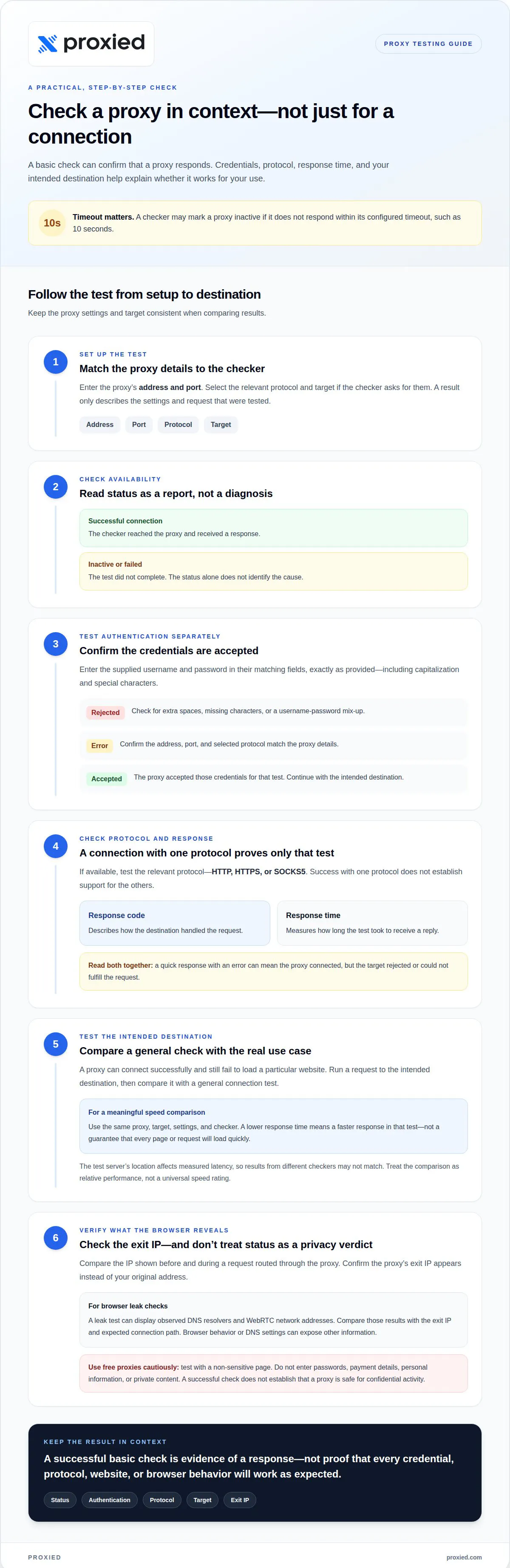
Betrachten Sie den Status als Bericht über das, was der Checker getestet hat. Eine erfolgreiche Verbindung bedeutet, dass der Checker den Proxy erreicht und eine Antwort erhalten hat; ein inaktives oder fehlgeschlagenes Ergebnis bedeutet, dass der Test nicht abgeschlossen wurde. Die Ursache wird dadurch allein nicht ermittelt. Vergleichen Sie das Ergebnis mit den Testeinstellungen, einschließlich des gewählten Protokolls und Ziels.
Ein Proxy kann sich zum Beispiel erfolgreich verbinden, eine bestimmte Website aber nicht laden. Das deutet auf ein zielspezifisches Problem hin und ist kein Beleg dafür, dass jede Proxy-Funktion arbeitet. Führen Sie die Prüfung erneut mit dem vorgesehenen Ziel aus und vergleichen Sie das Ergebnis mit einem allgemeinen Verbindungstest.
Um Geschwindigkeiten zu vergleichen, erfassen Sie die Antwortzeit für denselben Proxy und dasselbe Ziel unter gleichen Bedingungen. Eine niedrigere Antwortzeit bedeutet eine schnellere Antwort in diesem Test, garantiert aber nicht, dass jede Seite oder Anfrage schnell lädt. Der Standort des Testservers beeinflusst die gemessene Latenz, sodass Ergebnisse verschiedener Checker voneinander abweichen können.
Antwortcodes interpretieren
Ein Antwortcode beschreibt, wie das Ziel eine Anfrage verarbeitet hat, während die Antwortzeit misst, wie lange der Test bis zum Erhalt einer Antwort gebraucht hat. Lesen Sie beides zusammen: Eine schnelle Antwort mit einem Fehler kann bedeuten, dass sich der Proxy verbunden hat, das Ziel die Anfrage aber abgelehnt hat oder nicht erfüllen konnte. Eine erfolgreiche Antwort ist ein nützlicher Hinweis, aber kein Beleg dafür, dass jede Website funktioniert.
Prüfen Sie, ob das Ergebnis von der Proxy-Verbindung selbst oder von einer Seitenanfrage über den Proxy stammt. Diese Unterscheidung hilft, einen erreichbaren Proxy von einer funktionierenden Route zu einer bestimmten Website zu trennen. Bricht der Checker nach 10 Sekunden ab, kann er den Proxy als inaktiv kennzeichnen, selbst wenn eine langsamere Antwort noch eintreffen würde.
Für einen aussagekräftigen Geschwindigkeitsvergleich testen Sie dasselbe Ziel mit denselben Proxy-Einstellungen und vergleichen dann die Antwortzeiten desselben Checkers. Ein Test von einem anderen Standort kann den Proxy langsamer erscheinen lassen, weil sich die Netzwerkdistanz geändert hat. Nutzen Sie den Vergleich, um die relative Leistung zu bewerten, nicht als allgemeingültige Geschwindigkeitsbewertung.
Um zu prüfen, ob ein Proxy Ihre echte IP-Adresse verbirgt, vergleichen Sie die angezeigte IP vor und während einer Anfrage, die über den Proxy geleitet wird. Bestätigen Sie, dass die Exit-IP des Proxys statt Ihrer ursprünglichen Adresse erscheint, und denken Sie daran, dass Browserverhalten oder DNS-Einstellungen andere Informationen preisgeben können. Eine Anonymitätsbezeichnung wie „hoch anonym“ garantiert keine Privatsphäre.
Um einen kostenlosen Proxy sicher zu testen, geben Sie keine Passwörter, Zahlungsdaten, persönlichen Informationen oder privaten Inhalte ein. Verwenden Sie eine unkritische Testseite und prüfen Sie nur Verbindungsstatus, Antwortzeit und angezeigte Exit-IP. Eine erfolgreiche Prüfung belegt nicht, dass der Proxy für vertrauliche Aktivitäten sicher ist.
Proxy-Authentifizierung prüfen
Die Authentifizierung entscheidet, ob ein Proxy-Server Ihre Verbindungsdaten akzeptiert. Ein Proxy kann erreichbar sein und eine Anfrage dennoch ablehnen, weil Benutzername oder Passwort falsch, fehlend oder falsch formatiert sind. Testen Sie die Authentifizierung getrennt von der grundlegenden Verfügbarkeit, um festzustellen, welcher Teil der Verbindung fehlschlägt.
Geben Sie Adresse, Port, Benutzername und Passwort des Proxys in die passenden Felder ein. Verwenden Sie die Zugangsdaten genau wie bereitgestellt, einschließlich Groß- und Kleinschreibung und Sonderzeichen. Meldet der Checker einen Autorisierungsfehler, geben Sie die Daten sorgfältig erneut ein, bevor Sie andere Netzwerkeinstellungen ändern. Ein erfolgreiches Authentifizierungsergebnis bedeutet, dass der Proxy diese Zugangsdaten für diesen Test akzeptiert hat.
Manche Checker können Benutzernamen und Passwörter überprüfen, einschließlich der Autorisierung bei anonymen Proxys. „Anonym“ beschreibt hier den Autorisierungsmodus des Proxys, nicht, ob Ihr Surfen privat ist. Prüfen Sie, was das Ergebnis tatsächlich meldet: erfolgreiche Anmeldung, fehlerhafte Zugangsdaten oder einen Verbindungsfehler. Jedes Ergebnis führt zu einem anderen Schritt bei der Fehlerbehebung.
- Zugangsdaten abgelehnt: Prüfen Sie auf ein zusätzliches Leerzeichen, ein fehlendes Zeichen oder vertauschte Benutzernamen und Passwörter.
- Verbindungsfehler: Bestätigen Sie, dass Adresse, Port und gewähltes Protokoll mit den Proxy-Daten übereinstimmen.
- Authentifizierung akzeptiert: Testen Sie als Nächstes eine Anfrage an das vorgesehene Ziel.
Um zu prüfen, ob ein Proxy HTTP, HTTPS oder SOCKS5 unterstützt, wählen Sie das entsprechende Protokoll in einem Checker mit Protokollauswahl und testen Sie dann eine Anfrage. Manche Checker erkennen Proxy-Protokolle automatisch, doch eine erfolgreiche Verbindung mit einem Protokoll belegt nicht die Unterstützung der anderen.
Nutzen Sie einen kontrollierten Vergleich, wenn die Authentifizierung wiederholt fehlschlägt. Testen Sie zuerst Proxy-Adresse und Port ohne Zugangsdaten, sofern dieser Modus unterstützt wird. Geben Sie dann Benutzername und Passwort ein und wiederholen Sie dieselbe Anfrage. Verbindet sich der erste Versuch, der zweite aber nicht, konzentrieren Sie sich auf die Zugangsdaten oder die Autorisierungsmethode, nicht auf die Zielwebsite.
Geben Sie Zugangsdaten für die Browsernutzung nur in den Proxy-Einstellungen oder in der Authentifizierungsabfrage der Verbindung ein. Legen Sie Benutzername und Passwort nicht in einem geteilten Dokument ab und senden Sie sie nicht in einer ungeschützten Nachricht. Fragt der Browser wiederholt nach Zugangsdaten, bestätigen Sie, dass Proxy-Typ und Serverdaten mit dem erfolgreichen Checker-Test übereinstimmen.
Um DNS- oder WebRTC-Leaks zu prüfen, leiten Sie den Browser über den Proxy und verwenden Sie einen Leak-Test, der die beobachteten DNS-Resolver und WebRTC-Netzwerkadressen anzeigt. Vergleichen Sie diese Ergebnisse mit der Exit-IP des Proxys und dem erwarteten Verbindungspfad. Ein Proxy-Status oder Anonymitätsergebnis allein zeigt nicht, was die DNS-Anfragen oder das WebRTC-Verhalten des Browsers preisgeben.
Die Authentifizierung ist ein Teil des Tests, keine vollständige Datenschutzbewertung. Dokumentieren Sie für jedes Ergebnis Protokoll, Zugangsdaten und Ziel. So lässt sich der Test nach einer Einstellungsänderung leichter wiederholen und erkennen, ob die Änderung den konkreten Fehler behoben hat.
Häufige Gründe, warum ein Proxy ausfällt
Eine fehlgeschlagene Proxy-Prüfung kann auf einen Einstellungsfehler, einen Serverausfall, eine Netzwerksperre, eine falsche Adresse oder einen falschen Port oder eine Protokollinkompatibilität hinweisen. Ermitteln Sie die fehlerhafte Ebene, bevor Sie mehrere Einstellungen gleichzeitig ändern. Ein Verbindungsfehler unterscheidet sich zum Beispiel von einer erfolgreichen Verbindung mit anschließend abgelehnter Website-Anfrage.
- Falsche Proxy-Einstellungen: Bestätigen Sie, dass die Anwendung die vorgesehene Proxy-Adresse, den Port und das Protokoll verwendet. Eine Abweichung zwischen den konfigurierten Daten und den Proxy-Einstellungen kann die Verbindung verhindern.
- Serverausfall: Sind Adresse und Einstellungen korrekt, der Server antwortet aber nicht, ist der Proxy möglicherweise nicht verfügbar. Wiederholen Sie die Prüfung später, um zu sehen, ob sich das Ergebnis ändert.
- Netzwerksperre: Eine Firewall oder Netzwerkrichtlinie kann den Zugriff auf den Proxy blockieren. Testen Sie von einem anderen zulässigen Netzwerk aus, um zu sehen, ob sich das Verbindungsverhalten ändert.
- Falsche IP-Adresse oder falscher Port: Vergleichen Sie jeden Eintrag mit den Proxy-Daten. Ein einziges vertipptes Zeichen oder ein falscher Port kann die Anfrage an das falsche Ziel senden.
- Protokollinkompatibilität: Anwendung und Proxy müssen ein kompatibles Protokoll verwenden. Ein für ein Protokoll konfigurierter Server akzeptiert möglicherweise keine Verbindung, die über ein anderes gesendet wird.
Ändern Sie jeweils nur eine Einstellung. Geben Sie zuerst Proxy-Adresse und Port erneut ein und bestätigen Sie dann das gewählte Protokoll. Testen Sie nach jeder Änderung erneut. Stellt die Korrektur eines Werts die Verbindung wieder her, haben Sie die wahrscheinliche Ursache eingegrenzt, statt sie durch fremde Anpassungen zu überdecken.
Trennen Sie die Erreichbarkeit des Proxys vom Zugriff auf das Ziel. Verbindet sich der Checker, eine bestimmte Website schlägt aber fehl, testen Sie ein anderes Ziel mit denselben Proxy-Einstellungen. Die Antwort einer einzelnen Website beweist nicht, dass der Proxy-Server ausgefallen ist. Ebenso bedeutet eine erfolgreiche Verbindung zu einer Website nicht, dass jedes Ziel antwortet.
Netzwerkbeschränkungen können auch davon abhängen, wo eine Anfrage beginnt. Funktioniert ein Proxy in einem Netzwerk, in einem anderen aber nicht, vergleichen Sie die Netzwerkpfade und Zugriffsregeln. Ersetzen Sie den Proxy nicht sofort: Die unterschiedlichen Ergebnisse deuten darauf hin, dass die Verbindungsumgebung Teil des Problems sein könnte.
Prüfen Sie, wie der Proxy mit IP-Wechseln umgeht, bevor Sie eine andere Exit-Adresse als Fehler werten. Ein Backconnect-Proxy kann Anfragen über einen Pool aus Residential, Rechenzentrum- oder Mobile Proxys leiten, sodass separate Anfragen unterschiedliche Exit-IPs verwenden können. Diese Abweichung allein bedeutet nicht, dass die Verbindung nicht mehr funktioniert.
Unterscheiden Sie schließlich Verbindungsprobleme von einem Anonymitätsproblem. Erreichen Anfragen ihr Ziel, erscheint Ihre echte IP aber in anderem Browser-Traffic, kann der Proxy weiterhin aktiv sein, während der Browser eine andere Route nutzt. Dokumentieren Sie fehlschlagende Anfrage, Netzwerk und Einstellungen, um den nächsten Schritt der Fehlerbehebung präziser zu gestalten.
Verfügbarkeit und Status eines Proxys prüfen
Prüfen Sie die Verfügbarkeit, indem Sie den Proxy-Endpunkt testen, und bestätigen Sie anschließend sein Verhalten im Browser oder mit der Zielwebsite. Lesen Sie jedes Ergebnis im Kontext: Ein erreichbarer Server kann von einem bestimmten Ziel dennoch blockiert werden.
Verfügbarkeitsprüfungen für Proxys
Geben Sie IP-Adresse und Port des Proxys in einen Checker ein und starten Sie den Test. Prüfen Sie den gemeldeten Status und, sofern verfügbar, Land und Stadt. Diese Details können einen vertippten Endpunkt oder einen unerwarteten Exit-Standort aufdecken. Manche Checker akzeptieren auch die URL einer Zielwebsite, um zu testen, ob der Proxy dieses Ziel erreichen kann.
Für eine Liste von Proxys verwenden Sie einen Checker, der Batch-Tests oder das Hochladen einer Proxy-Listendatei unterstützt. Prüfen Sie IPv4- und IPv6-Endpunkte im jeweils passenden Format. Betrachten Sie jedes Ergebnis als Momentaufnahme: Ein Timeout kann das konfigurierte Wartelimit des Checkers widerspiegeln, während eine erfolgreiche Verbindung nur diesen konkreten Test bestätigt.
Browserbasierte Proxy-Tests
Konfigurieren Sie den Browser mit Adresse, Port und Protokoll des Proxys. Öffnen Sie eine unkritische Testseite und prüfen Sie die angezeigte IP-Adresse. Zeigt sie die Exit-IP des Proxys, hat die Browseranfrage diese Route genutzt. Schlägt die Seite fehl, vergleichen Sie das Browserergebnis mit einem Checker-Test mit demselben Ziel.
Testen Sie die Website, die Sie tatsächlich benötigen, nicht nur eine allgemeine Statusseite. Ein Proxy kann sich zum Beispiel erfolgreich verbinden, während eine Website seine Anfragen ablehnt. Dass ein SOCKS5-Server UDP ASSOCIATE akzeptiert, beweist ebenfalls nicht, dass UDP-Traffic einen vollständigen Hin- und Rückweg schafft. Testen Sie daher die Art von Traffic, die Ihre Anwendung nutzt.
IP-Adresse und Port testen
Verwenden Sie in der Kommandozeile nc -vz PROXY_IP PORT, sofern Netcat verfügbar ist, um zu testen, ob eine TCP-Verbindung den Endpunkt erreicht. Um eine Web-Anfrage über einen HTTP-Proxy zu testen, verwenden Sie curl -x http://PROXY_IP:PORT https://example.com. Ersetzen Sie die Platzhalter durch Ihre Proxy-Daten und das vorgesehene Ziel.
Ein erfolgreicher Port-Test bestätigt die Erreichbarkeit, nicht aber, dass Authentifizierung oder Website-Zugriff funktionieren. Senden Sie anschließend eine Anfrage über den Proxy und interpretieren Sie Status und Antwort des Ziels. Halten Sie Zugangsdaten aus geteilten Befehlsverläufen und Logs heraus; nutzen Sie eine geschützte Methode, wenn eine Authentifizierung erforderlich ist.
Um zu prüfen, ob ein Proxy gesperrt oder auf einer Blacklist ist, testen Sie das vorgesehene Ziel und prüfen Sie dessen Antwort. Die Ablehnung durch eine Website beweist keine allgemeine Sperre. Proxy-Erkennung ist nicht vollkommen genau, und Unternehmensnetzwerke, Mobilfunkanbieter oder Satelliteninternet können zu Fehlalarmen führen.
Bewerten Sie die öffentliche Verfügbarkeit mit Bedacht. Ein offener Proxy kann Traffic von jeder Quelle zu jedem Ziel annehmen, was Missbrauchsrisiken schafft. Standort oder Erkennungsbezeichnung eines Checkers können ein Ergebnis erklären helfen, doch vergleichen Sie diese mit der Antwort des Ziels und dem Netzwerk, von dem aus Sie testen, bevor Sie Schlüsse ziehen.
Wie prüfen Sie im Browser, ob ein Proxy funktioniert?
Testen Sie den Browser, den Sie für die eigentliche Aufgabe nutzen, nicht nur einen separaten Checker. Ein Browser kann andere Proxy-Einstellungen verwenden als eine andere Anwendung, sodass ein erfolgreiches Ergebnis an anderer Stelle nicht bestätigt, dass sein Traffic dieselbe Route nimmt.
Beginnen Sie mit den Netzwerk- oder Proxy-Einstellungen des Browsers. Geben Sie Adresse, Port und unterstütztes Protokoll des Proxy-Servers ein und speichern Sie die Änderung. Sind Zugangsdaten erforderlich, geben Sie diese in der Proxy-Abfrage des Browsers oder in den konfigurierten Authentifizierungsfeldern ein. Notieren Sie die ursprünglichen Einstellungen, damit Sie sie wiederherstellen können, falls der Test fehlschlägt.
Öffnen Sie einen neuen Tab und laden Sie eine einfache, unkritische Seite. Prüfen Sie, ob sie lädt, und vergleichen Sie dann die angezeigte öffentliche IP mit der erwarteten Exit-Adresse des Proxys. Nutzt der Proxy einen Backconnect-Pool, kann die Exit-IP zwischen Anfragen variieren. Konzentrieren Sie sich darauf, ob der Browser die Proxy-Route nutzt, statt zu erwarten, dass jede Anfrage dieselbe Adresse zeigt.
Testen Sie als Nächstes das Ziel, auf das es Ihnen ankommt. Ist der Proxy zum Beispiel für eine bestimmte Website gedacht, laden Sie diese und prüfen Sie, ob ihre Seiten und die erwarteten Inhalte erscheinen. Ein Browser kann sich über einen Proxy verbinden, während ein Ziel einen Fehler zurückgibt oder die Anfrage blockiert. Dokumentieren Sie die Seitenantwort getrennt vom Verbindungsstatus des Browsers.
Zeigt die Seite Ihre übliche öffentliche IP, prüfen Sie die Browserkonfiguration erneut. Bestätigen Sie, dass der Proxy aktiviert ist, Server und Port übereinstimmen und das gewählte Protokoll korrekt ist. Prüfen Sie auch Browsererweiterungen, die das Routing verändern können. Deaktivieren Sie relevante Erweiterungen für einen kontrollierten erneuten Test und aktivieren Sie sie dann einzeln wieder, um festzustellen, ob eine davon das Ergebnis verändert.
Für einen klareren Vergleich wiederholen Sie denselben Test in einem separaten Browserprofil mit identischen Proxy-Einstellungen. Halten Sie Ziel und Testmethode konsistent. Funktioniert ein Profil und ein anderes nicht, vergleichen Sie deren Proxy-Konfiguration und Erweiterungen, bevor Sie die Serverdaten ändern. So grenzen Sie browserspezifische Unterschiede ein, ohne mehrere Variablen gleichzeitig zu ändern.
Interpretieren Sie das Ergebnis Ebene für Ebene. Eine Seite, die mit der Exit-IP des Proxys lädt, zeigt, dass die Browseranfrage diese Route genutzt hat. Ein Browserfehler kann auf Authentifizierung, Protokolleinstellungen, eine Antwort des Ziels oder einen Verbindungs-Timeout hinweisen. Prüfen Sie die genaue Meldung des Browsers und vergleichen Sie sie mit einem separaten Proxy-Test, um die Ursache einzugrenzen.
Wiederholen Sie bei fortlaufenden browserbasierten Workflows denselben Zieltest, nachdem Sie Einstellungen oder Erweiterungen geändert haben. Bewahren Sie das dokumentierte Ergebnis zusammen mit der Proxy-Konfiguration auf, damit spätere Änderungen leicht nachvollziehbar sind. Entdecken Sie Proxy-Optionen für Browser-Workflows.
Proxied: Proxy-Hosting-Plattform
Die Proxy-Hosting-Plattform von Proxied kann helfen, wenn Sie Ihre eigene Proxy-Infrastruktur verwalten und skalieren müssen. Die Prüfungen in diesem Leitfaden helfen festzustellen, ob ein Fehler von Zugangsdaten, Einstellungen, Netzwerkzugriff oder dem Proxy-Endpunkt ausgeht. Wenn Ihre Arbeit die Pflege von Proxy-Infrastruktur umfasst, bietet die Plattform eine Möglichkeit, dieses Setup zu verwalten.
Für Traffic, der Mobilfunkverbindungen erfordert, bietet Proxied außerdem dedizierte 4G-Mobile-Proxys und dedizierte 5G-Mobile-Proxys. Wählen Sie die Option, die zu Ihrem Anwendungsfall passt, statt eine Hosting-Plattform und eine Proxy-Verbindung als austauschbar zu betrachten. Der richtige nächste Schritt hängt davon ab, ob Sie Infrastruktur hosten oder einen Proxy-Dienst nutzen möchten.
Kontaktieren Sie Proxied, um Ihren Bedarf an Proxy-Infrastruktur zu besprechen.
Treffen Sie Ihre nächste Proxy-Entscheidung mit Sicherheit
Nutzen Sie Ihre Testergebnisse, um zu entscheiden, was als Nächstes Aufmerksamkeit braucht: Browserkonfiguration, Netzwerk-Setup oder die Proxy-Infrastruktur hinter Ihrem Workflow. Zu wissen, wie Sie prüfen, ob ein Proxy funktioniert, gibt Ihnen eine klarere Grundlage für den nächsten Schritt, statt Einstellungen ohne Grund zu ändern.
Wenn Ihre Anforderungen Mobilfunkkonnektivität umfassen, bietet Proxied dedizierte 4G-Mobile-Proxys und dedizierte 5G-Mobile-Proxys. Proxied bietet außerdem kostenlose virtuelle Rufnummern für den Empfang von SMS-Nachrichten. Überlegen Sie, welches Angebot zu Ihrem Anwendungsfall passt, und besprechen Sie Ihre Anforderungen dann direkt mit dem Team.
Kontaktieren Sie Proxied zu Ihrem Proxy-Bedarf und gehen Sie den nächsten Schritt mit einem klareren Plan.
Häufig gestellte Fragen
Warum schlägt meine Proxy-Prüfung fehl?
Eine fehlgeschlagene Prüfung deutet häufig auf falsche Einstellungen, einen nicht verfügbaren Server, eine Netzwerksperre, eine falsche Adresse oder einen falschen Port oder eine Protokollinkompatibilität hin. Klären Sie zuerst, ob der Checker den Proxy erreicht hat. War das der Fall, die Anfrage an das Ziel schlug aber fehl, konzentrieren Sie sich auf das Ziel oder die Anfrageeinstellungen. Ein Proxy, der in einem Netzwerk funktioniert, in einem anderen aber nicht, wird zum Beispiel möglicherweise entlang eines Netzwerkpfads blockiert.
Wie prüft der Proxy-Tester, ob ein Proxy funktioniert?
Ein Proxy-Tester versucht mit den von Ihnen angegebenen Daten eine Verbindung herzustellen und meldet dann, was während dieses Tests passiert ist. Je nach Checker kann er eine Zielseite anfordern, die beobachtete IP und den Standort anzeigen und die Antwortzeit melden. Betrachten Sie das Ergebnis als Hinweis auf diese konkrete Route und Anfrage. Es zeigt nicht, dass sich jeder Browser, jedes Ziel oder jede Traffic-Art identisch verhält.
Kann ich sowohl IPv4- als auch IPv6-Proxys testen?
Ja. Ein Proxy-Checker kann sowohl IPv4- als auch IPv6-Proxy-Server testen. Passen Sie die eingegebene Adresse an das Adressformat des Proxys an und prüfen Sie dann das Ergebnis für den Endpunkt, den Sie testen wollten. Schlägt eine Adressfamilie fehl, testen Sie die andere separat, sofern verfügbar. So unterscheiden Sie ein adressspezifisches Verbindungsproblem von einem Problem, das den Proxy oder das Ziel allgemeiner betrifft.
Kann ich mehrere Proxys gleichzeitig testen (Massentest)?
Ja. Ein Checker, der Massentests unterstützt, kann mehrere Proxy-Einträge verarbeiten oder eine Proxy-Listendatei annehmen. Formatieren Sie jeden Eintrag so, wie der Checker es erwartet, damit eine fehlerhafte Zeile die Ergebnisse nicht verfälscht. Prüfen Sie den Status jedes Proxys einzeln, statt den gesamten Batch als ein Ergebnis zu behandeln. Gemischte Ergebnisse können helfen, einen Endpunkt zu identifizieren, der Aufmerksamkeit braucht.
Wie testen Sie Proxy-Geschwindigkeit, Latenz und Verbindungsstabilität?
Vergleichen Sie Antwortzeiten mit demselben Checker, Ziel, Protokoll und derselben Netzwerkverbindung. Wiederholen Sie den Test, um zu sehen, ob die Ergebnisse konsistent sind oder schwanken. Eine niedrigere Antwortzeit zeigt eine schnellere Antwort in diesem Test an, während starke Schwankungen auf wechselnde Netzwerkbedingungen oder Routen hindeuten können. Vergleichen Sie Ergebnisse von unterschiedlichen Teststandorten nicht so, als hätten sie identische Bedingungen gemessen.
Wie diagnostizieren Sie häufige Proxy-Verbindungsfehler?
Dokumentieren Sie zunächst den genauen Fehler und den Schritt, in dem er auftritt. Ein Timeout bedeutet, dass der Test innerhalb seiner Wartezeit keine Antwort erhalten hat; ein Authentifizierungsfehler weist auf Zugangsdaten oder Autorisierung hin. Verbindet sich der Proxy, eine Seite schlägt aber fehl, testen Sie ein anderes Ziel, um das Problem einzugrenzen. Ändern Sie jeweils nur eine Einstellung und testen Sie dann dieselbe Anfrage erneut.