

Начало работы с панелью управления Proxied
Панель «Мои прокси» позволяет управлять всеми прокси в одном месте: вы можете просматривать сведения о каждом прокси, проверять его статус и бесшовно переключаться между прокси для непрерывного подключения.
Обзор панели
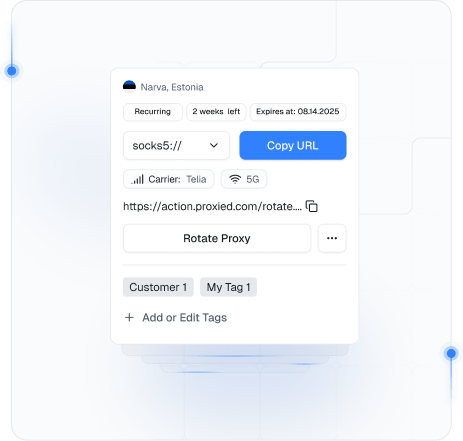
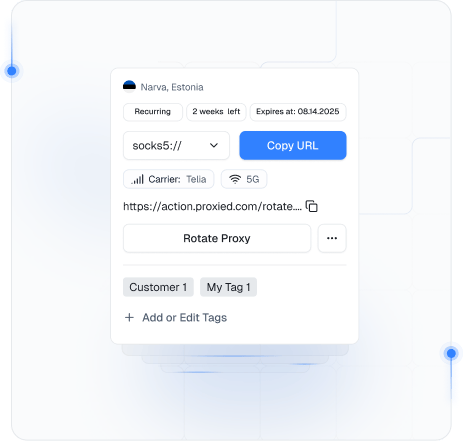
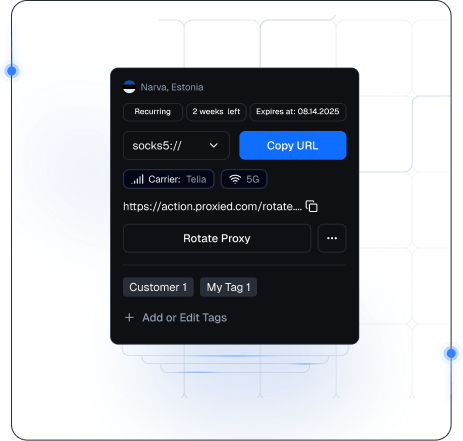
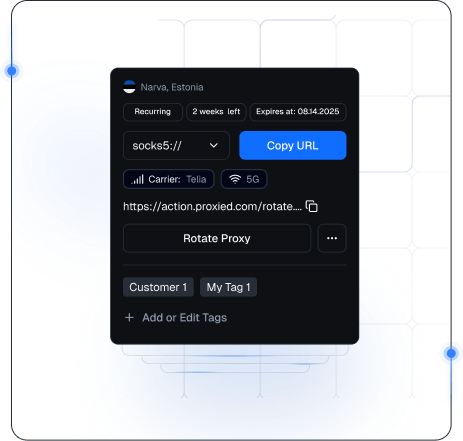
Страница «Мои прокси» показывает список ваших прокси с ключевой информацией и действиями для каждого:
Каждая запись показывает город и страну прокси (например, Берлин, Германия) рядом с иконкой флага, чтобы вы знали, где расположен IP‑адрес.
 Берлим, Германия
 Лондон, UK
 Нарва, Эстония
Смотрите, сколько времени осталось по подписке на прокси, и точную дату её истечения, чтобы отслеживать, когда она заканчивается.
Панель отображает прокси в формате URI — например,
Дополнительные метаданные, такие как оператор связи и тип сети, подтверждают, что прокси использует мобильную сеть — это полезно для сервисов, которым требуется мобильный резидентский IP.
У каждого прокси есть опция «Сменить IP», чтобы менять IP по требованию. Глобальная кнопка «Обновить» обновляет список прокси и их статус.
Нажмите любой прокси в списке, чтобы просмотреть его полные параметры конфигурации (сервер, порт, имя пользователя, пароль) в отдельной панели.
Сведения о прокси и форматы (SOCKS5 и HTTP)
Каждый прокси можно использовать в одном из двух форматов: SOCKS5 или HTTP. Они относятся к типам прокси‑протоколов и определяют, как вы настраиваете прокси в своих приложениях:
Прокси SOCKS5
Прокси SOCKS5 обрабатывает различные типы трафика и отображается с префиксом socks5://. Используйте его, если ваше приложение поддерживает SOCKS5.
HTTP‑прокси
HTTP‑прокси (для трафика HTTP/HTTPS) использует префикс http://. Используйте его, когда вашему приложению или браузеру нужен стандартный веб‑прокси.
Примеры форматов прокси
Обе записи соответствуют одному и тому же устройству/локации прокси, но позволяют подключаться через разные протоколы по мере необходимости.


Аутентификация
Прокси используют аутентификацию username\:password перед символом `@` в URI. Нажмите на прокси, чтобы просмотреть и скопировать учётные данные.
Примечание
Настройте прокси, вставив URI или введя данные вручную и выбрав SOCKS5 либо HTTP.
Ротация IP
Ключевая функция прокси Proxied — ротация IP, которая помогает сохранять анонимность и избегать блокировок, периодически меняя IP. Есть два способа выполнять ротацию IP:
Ручная ротация
Нажмите Ротировать прокси, чтобы мгновенно получить новый IP, если текущий медленный, заблокирован или нуждается в обновлении.
Адрес прокси остаётся прежним, но исходящий IP быстро меняется в процессе ротации. Вы продолжаете использовать прокси как раньше, но с новым внешним IP.


Автоматическая ротация
В панели настроек прокси включите Автоматически менять IP, чтобы ротировать IP по расписанию (например, каждые 60 минут).
После ротации IP данные подключения не меняются — обновлять настройки не нужно. Меняется только внешний IP. Используйте «Обновить» в панели управления, чтобы проверить актуальный статус и метаданные.
URL для ротации
У каждого прокси есть уникальный URL для ротации в панели настроек, чтобы удалённо инициировать смену IP.
Вы можете открыть этот URL в браузере или отправить HTTP‑запрос, чтобы запустить ротацию IP. Это полезно для автоматизации смены IP с помощью скриптов или инструментов.
После ротации IP данные подключения не меняются — обновлять настройки не нужно. Меняется только внешний IP. Используйте «Обновить» в панели управления, чтобы проверить актуальный статус и метаданные.


Экспорт списков прокси
Функция экспорта Proxied позволяет скачивать сведения о прокси со страницы «Мои прокси». Выберите необходимые прокси и формат экспорта.
Выбор прокси
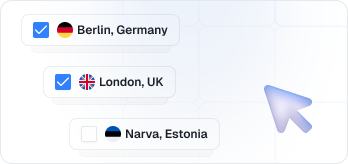
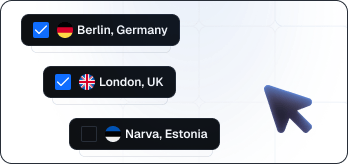
Вы можете экспортировать Все прокси или Произвольный выбор. По умолчанию «Все прокси» включает каждый прокси в вашей учётной записи. Если прокси расположены в нескольких локациях или вы хотите экспортировать только некоторые, переключитесь на режим «Произвольный», чтобы выбрать нужные.Фильтруйте по группе локаций или выбирайте отдельные прокси. Интерфейс показывает ваш текущий выбор.
Формат файла
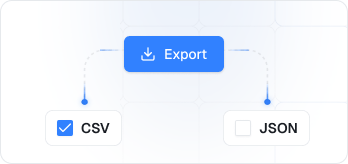
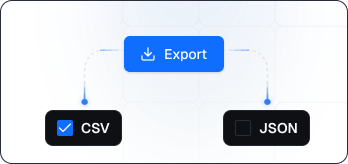
Выберите между CSV (значения, разделённые запятыми) и JSON для файла экспорта. CSV полезен для открытия в табличных редакторах или быстрого копирования списков, а JSON структурирован для программного использования. Выберите подходящий формат — предпросмотр обновит кнопку экспорта (например, «Экспорт CSV» или «Экспорт JSON»).
Включаемые поля
Можно включить дополнительные поля в экспорт для более детальных и настраиваемых данных
- Протокол: Если отмечено, экспорт включает протокол прокси (HTTP или SOCKS5), добавляя столбец или префиксуя адрес.
- URL для ротации: Если отмечено, экспорт включает URL для ротации каждого прокси как столбец CSV или поле JSON для удобного доступа.
Процесс экспорта
После выбора опций нажмите «Экспорт» (например, CSV), чтобы скачать файл с одной записью на каждый прокси, включая IP, порт, имя пользователя, пароль и выбранные поля.
Совет
Затем вы сможете интегрировать этот список в свои приложения или при необходимости поделиться им.
Дополнительные советы
Быстрое копирование
Все адреса прокси, учётные данные и URL имеют кнопки копирования в один клик для удобной интеграции в ваши приложения.
Будьте в курсе
Регулярно используйте кнопку «Обновить», чтобы получать актуальный статус прокси и сведения о сети, особенно после ротации IP.
Мобильные сети
Оператор и тип сети подтверждают, что вы используете подлинные мобильные резидентские IP‑адреса, что важно для сервисов, блокирующих датацентровые прокси.
Остались вопросы?
Эта документация охватывает все основные функции панели «Мои прокси». За дополнительной поддержкой или по вопросам свяжитесь с нашей службой поддержки.