

Primeiros passos no painel Proxied
O painel Meus Proxies permite gerir todos os seus proxies num só lugar — pode ver os detalhes de cada proxy, verificar o seu estado e alternar entre proxies sem interrupções para manter a conectividade.
Visão geral do painel
A página Meus Proxies mostra uma lista dos seus proxies com informações‑chave e ações para cada um:
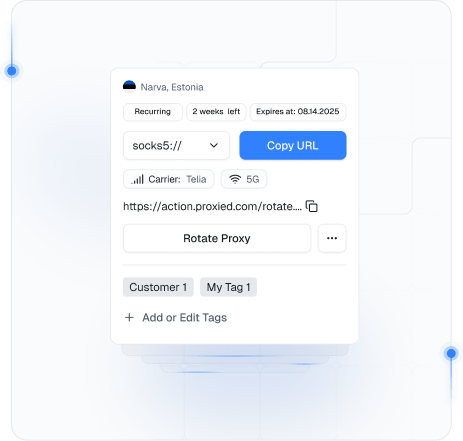
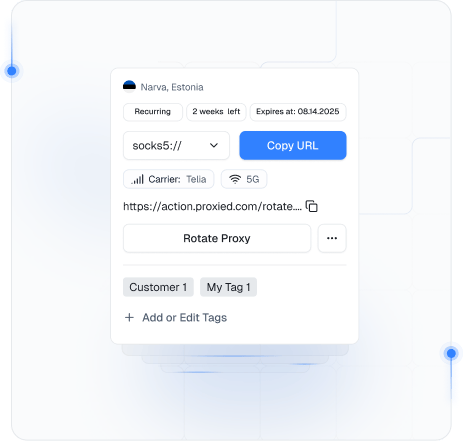
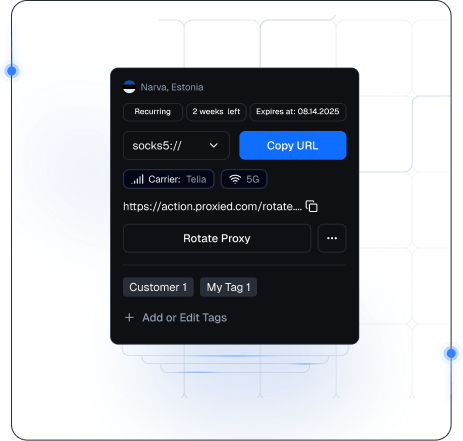
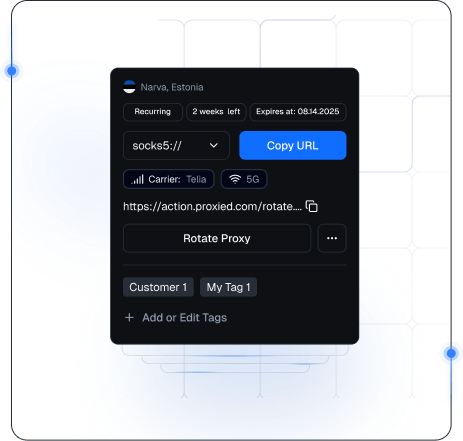
Cada item mostra a cidade e o país do proxy (p. ex., Berlim, Alemanha) juntamente com um ícone de bandeira, para que saiba onde o IP está localizado.
 Berlim, Alemanha
 Londres, UK
 Narva, Estônia
Veja quanto tempo resta da sua subscrição de proxy e a data exata de expiração para acompanhar quando termina.
O painel apresenta o proxy em formato URI — por exemplo,
Metadados adicionais, como operador e tipo de rede, confirmam que o proxy usa uma rede móvel — útil para serviços que necessitam de um IP residencial móvel.
Cada proxy tem a opção Rotacionar para alterar o seu IP sob demanda. Um botão global Atualizar atualiza a lista de proxies e o respetivo estado.
Clique em qualquer proxy da lista para ver os seus detalhes completos de configuração (servidor, porta, nome de utilizador, palavra‑passe) num painel dedicado.
Detalhes e formatos de proxy (SOCKS5 vs HTTP)
Cada proxy pode ser usado em um de dois formatos: SOCKS5 ou HTTP. Estes referem‑se aos tipos de protocolo de proxy e determinam como configura o proxy nas suas aplicações:
Proxies SOCKS5
Um proxy SOCKS5 lida com vários tipos de tráfego e surge com o prefixo socks5://. Utilize‑o se a sua aplicação suportar SOCKS5.
Proxies HTTP
Um proxy HTTP (para tráfego HTTP/HTTPS) usa o prefixo http://. Utilize‑o quando a sua aplicação ou navegador precisar de um proxy web padrão.
Exemplos de formatos de proxy
Ambas as entradas correspondem ao mesmo dispositivo/local de proxy, mas permitem ligar por protocolos diferentes conforme necessário.


Autenticação
Os proxies usam autenticação username\:password antes do `@` na URI. Clique num proxy para ver e copiar as credenciais.
Nota
Configure um proxy colando a URI ou introduzindo os detalhes e escolhendo SOCKS5 ou HTTP.
Rotação de IP
Uma funcionalidade‑chave dos proxies da Proxied é a rotação de IP, que ajuda a manter o anonimato e evitar bloqueios ao alterar periodicamente o IP. Existem duas formas de efetuar a rotação de IPs:
Rotação manual
Clique em Rotacionar proxy para obter instantaneamente um novo IP se o atual estiver lento, bloqueado ou precisar de renovação.
O endereço do proxy permanece o mesmo, mas o IP de saída muda rapidamente durante a rotação. Continua a usar o proxy como antes, com um novo IP externo.


Rotação automática
No painel de configuração do proxy, ative Alterar IP automaticamente para rodar o IP numa agenda definida (p. ex., a cada 60 minutos).
Após a rotação de IP, os dados da sua conexão permanecem iguais — não é preciso atualizar as configurações. Apenas o IP externo muda. Use o Atualizar do painel para verificar o status e os metadados mais recentes.
URL de rotação
Cada proxy tem uma URL de rotação exclusiva no seu painel de configuração para acionar remotamente uma alteração de IP.
Pode abrir esta URL num navegador ou enviar um pedido HTTP para acionar a rotação de IP. É útil para automatizar mudanças de IP por scripts ou ferramentas.
Após a rotação de IP, os dados da sua conexão permanecem iguais — não é preciso atualizar as configurações. Apenas o IP externo muda. Use o Atualizar do painel para verificar o status e os metadados mais recentes.


Exportar listas de proxies
A funcionalidade Exportar da Proxied permite descarregar detalhes de proxies a partir da página Meus Proxies. Escolha quais os proxies e o formato de exportação.
Seleção de proxies
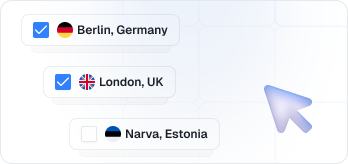
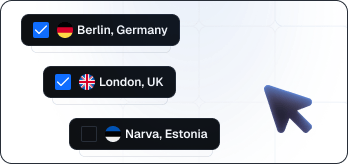
Pode exportar Todos os proxies ou uma seleção personalizada. Por predefinição, Todos os proxies incluirá todos os proxies da sua conta. Se tiver proxies em vários locais ou quiser exportar apenas alguns, mude para Personalizado para escolher os que necessita.Filtre por grupo de localizações ou selecione proxies individuais. A interface mostra a sua seleção atual.
Formato do ficheiro
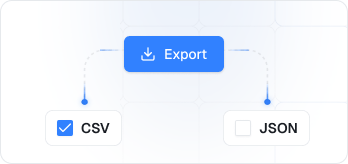
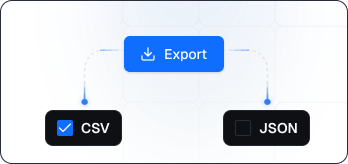
Escolha entre CSV (valores separados por vírgulas) ou JSON para o ficheiro de exportação. CSV é útil para abrir em folhas de cálculo ou copiar rapidamente listas, enquanto JSON é estruturado para uso programático. Selecione o formato que melhor se adequa às suas necessidades — a pré‑visualização atualizará o botão de exportação (p. ex., "Exportar CSV" ou "Exportar JSON").
Campos incluídos
Pode incluir campos extra na exportação para obter dados mais detalhados e personalizados
- Protocolo: Se marcado, a exportação inclui o protocolo do proxy (HTTP ou SOCKS5), adicionando uma coluna ou prefixando o endereço.
- URL de rotação: Se marcado, a exportação inclui a URL de rotação de cada proxy como uma coluna CSV ou campo JSON para acesso facilitado.
Processo de exportação
Depois de selecionar as opções, clique em Exportar (p. ex., CSV) para descarregar um ficheiro com uma entrada por proxy, incluindo IP, porta, nome de utilizador, palavra‑passe e os campos escolhidos.
Dica
Depois pode integrar esta lista nas suas aplicações ou partilhá‑la conforme necessário.
Dicas adicionais
Cópia rápida
Todos os endereços de proxy, credenciais e URLs têm botões de cópia com um clique para facilitar a integração nas suas aplicações.
Mantenha‑se atualizado
Utilize regularmente o botão Atualizar para obter o estado do proxy e as informações de rede mais recentes, especialmente após rotações de IP.
Redes móveis
O operador e o tipo de rede confirmam que está a utilizar IPs residenciais móveis autênticos, essenciais para serviços que bloqueiam proxies de centros de dados.
Ainda tem dúvidas?
Esta documentação abrange todas as funcionalidades essenciais do painel Meus Proxies. Para suporte adicional ou questões, contacte a nossa equipa de suporte.