

Primeros pasos en el panel de Proxied
El panel Mis proxies le permite gestionar todos sus proxies en un solo lugar: puede ver los detalles de cada proxy, comprobar su estado y cambiar entre proxies sin interrupciones para mantener la conectividad.
Descripción general del panel
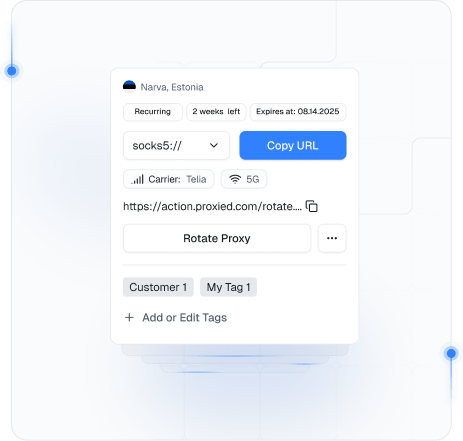
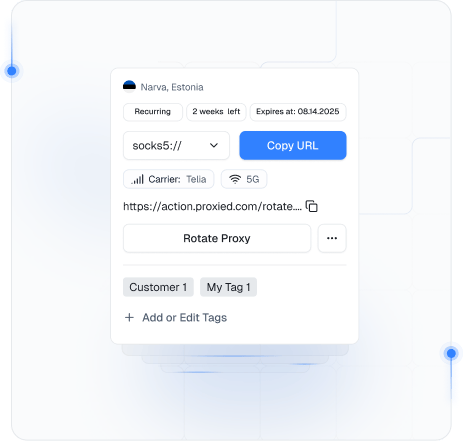
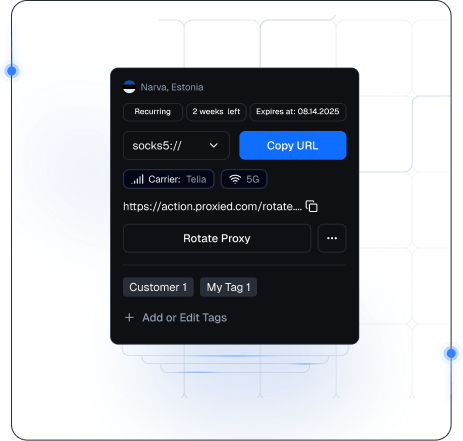
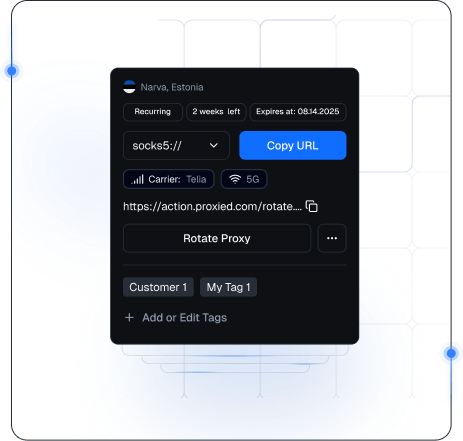
La página Mis proxies muestra una lista de sus proxies con información clave y acciones para cada uno:
Cada elemento muestra la ciudad y el país del proxy (p. ej., Berlín, Alemania) junto a un icono de bandera, para saber dónde está ubicada la IP.
 Berlín, Alemania
 Londres, UK
 Narva, Estonia
Vea cuánto tiempo queda de su suscripción del proxy y su fecha exacta de vencimiento para saber cuándo expira.
El panel muestra el proxy en formato URI; por ejemplo,
Metadatos adicionales como el operador y el tipo de red confirman que el proxy usa una red móvil, útil para servicios que requieren una IP residencial móvil.
Cada proxy tiene una opción Rotar para cambiar su IP bajo demanda. Un botón global Actualizar renueva la lista de proxies y su estado.
Haga clic en cualquier proxy de la lista para ver sus detalles completos de configuración (servidor, puerto, usuario, contraseña) en un panel dedicado.
Detalles y formatos de proxy (SOCKS5 vs HTTP)
Cada proxy puede usarse en uno de dos formatos: SOCKS5 o HTTP. Estos se refieren a los tipos de protocolo de proxy y determinan cómo configurar el proxy en sus aplicaciones:
Proxies SOCKS5
Un proxy SOCKS5 maneja varios tipos de tráfico y aparece con el prefijo socks5://. Úselo si su aplicación admite SOCKS5.
Proxies HTTP
Un proxy HTTP (para tráfico HTTP/HTTPS) usa el prefijo http://. Úselo cuando su aplicación o navegador necesite un proxy web estándar.
Ejemplos de formatos de proxy
Ambos registros corresponden al mismo dispositivo/ubicación de proxy, pero permiten conectarse mediante diferentes protocolos según sea necesario.


Autenticación
Los proxies usan autenticación username\:password antes de la `@` en la URI. Haga clic en un proxy para ver y copiar las credenciales.
Nota
Configure un proxy pegando la URI o introduciendo los detalles y eligiendo SOCKS5 o HTTP.
Rotación de IP
Una característica clave de los proxies de Proxied es la rotación de IP, que ayuda a mantener el anonimato y evitar bloqueos al cambiar periódicamente la IP. Hay dos maneras de rotar las IP:
Rotación manual
Haga clic en Rotar proxy para obtener al instante una nueva IP si la actual es lenta, está bloqueada o necesita renovarse.
La dirección del proxy permanece igual, pero la IP de salida cambia rápidamente durante la rotación. Seguirá usando el proxy como antes, solo que con una nueva IP externa.


Rotación automática
En el panel de configuración del proxy, active Cambiar IP automáticamente para rotar la IP en un intervalo programado (p. ej., cada 60 minutos).
Después de la rotación de IP, los datos de conexión se mantienen iguales; no hace falta actualizar la configuración. Solo cambia la IP externa. Usa el botón Actualizar del panel para comprobar el último estado y los metadatos.
URL de rotación
Cada proxy tiene en su panel de configuración una URL de rotación única para desencadenar de forma remota un cambio de IP.
Puede abrir esta URL en un navegador o enviar una solicitud HTTP para activar la rotación de IP. Es útil para automatizar cambios de IP mediante scripts o herramientas.
Después de la rotación de IP, los datos de conexión se mantienen iguales; no hace falta actualizar la configuración. Solo cambia la IP externa. Usa el botón Actualizar del panel para comprobar el último estado y los metadatos.

Exportar listas de proxies
La función Exportar de Proxied le permite descargar detalles de proxies desde la página Mis proxies. Elija qué proxies y el formato de exportación.
Selección de proxies
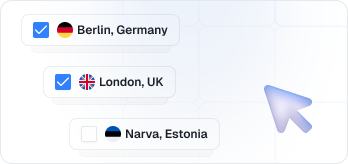
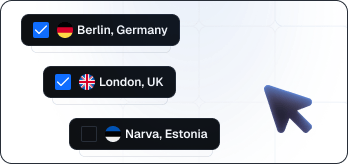
Puede exportar Todos los proxies o una selección personalizada. De forma predeterminada, Todos los proxies incluye cada proxy de su cuenta. Si tiene proxies en varias ubicaciones o solo quiere exportar algunos, cambie a Personalizado para elegir los que necesite.Filtre por grupo de ubicación o seleccione proxies individuales. La interfaz muestra su selección actual.
Formato de archivo
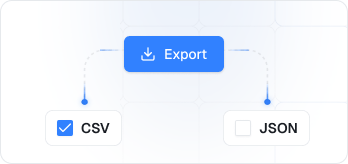
Elija entre CSV (valores separados por comas) o JSON para el archivo de exportación. CSV es útil para abrir en hojas de cálculo o copiar listas rápidamente, mientras que JSON está estructurado para uso programático.Seleccione el formato que se adapte a sus necesidades; la vista previa actualizará el botón de exportación (p. ej., «Exportar CSV» o «Exportar JSON»).
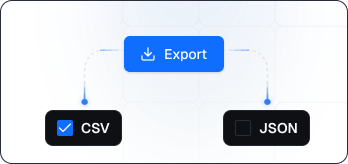
Campos incluidos
Puede incluir campos adicionales en la exportación para obtener datos más detallados y personalizados
- Protocolo: Si está marcado, la exportación incluye el protocolo del proxy (HTTP o SOCKS5), añadiendo una columna o anteponiendo el protocolo a la dirección.
- URL de rotación: Si está marcado, la exportación incluye la URL de rotación de cada proxy como columna CSV o campo JSON para un acceso sencillo.
Proceso de exportación
Tras seleccionar las opciones, haga clic en Exportar (p. ej., CSV) para descargar un archivo con una entrada por proxy, que incluye IP, puerto, usuario, contraseña y los campos seleccionados.
Consejo
Luego puede integrar esta lista en sus aplicaciones o compartirla según sea necesario.
Consejos adicionales
Copia rápida
Todas las direcciones de proxy, credenciales y URL cuentan con botones de copia con un clic para facilitar la integración en sus aplicaciones.
Manténgase al día
Use regularmente el botón Actualizar para obtener el estado más reciente del proxy y la información de red, especialmente después de rotaciones de IP.
Redes móviles
El operador y el tipo de red confirman que está usando IP residenciales móviles auténticas, esenciales para servicios que bloquean proxies de centros de datos.
¿Aún tiene preguntas?
Esta documentación cubre todas las funciones esenciales del panel Mis proxies. Para obtener soporte adicional o ante cualquier duda, póngase en contacto con nuestro equipo de soporte.