

Erste Schritte im Proxied-Dashboard
Im Dashboard Meine Proxys verwalten Sie all Ihre Proxys zentral – Sie können die Details jedes Proxys ansehen, den Status prüfen und nahtlos zwischen Proxys wechseln, um eine unterbrechungsfreie Verbindung sicherzustellen.
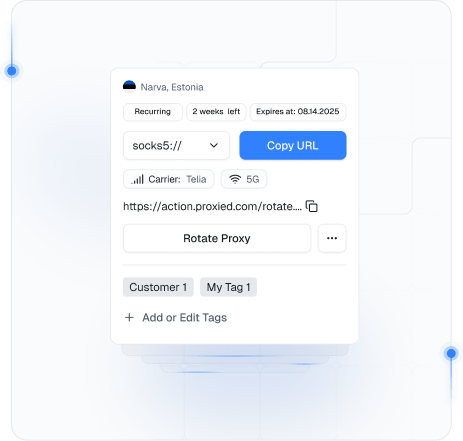
Dashboard-Übersicht
Die Seite Meine Proxys zeigt eine Liste Ihrer Proxys mit wichtigsten Informationen und Aktionen für jeden Eintrag:
Jeder Eintrag zeigt Stadt und Land des Proxys (z. B. Berlin, Deutschland) zusammen mit einem Flaggen‑Symbol, damit Sie wissen, wo die IP verortet ist.
 Berlin, Deutschland
 London, UK
 Narva, Estland
Sehen Sie, wie viel Zeit Ihr Proxy‑Abonnement noch hat, und das genaue Ablaufdatum, um den Ablauf im Blick zu behalten.
Das Dashboard zeigt den Proxy im URI‑Format an – zum Beispiel,
Zusätzliche Metadaten wie Betreiber und Netztyp bestätigen, dass der Proxy ein Mobilfunknetz nutzt – hilfreich für Dienste, die eine mobile Residential‑IP benötigen.
Jeder Proxy hat eine Option IP wechseln, um die IP bei Bedarf zu ändern. Eine globale Schaltfläche Aktualisieren lädt Liste und Status neu.
Klicken Sie einen Proxy in der Liste an, um dessen vollständige Konfigurationsdetails (Server, Port, Benutzername, Passwort) in einem eigenen Panel anzuzeigen.
Proxy-Details und -Formate (SOCKS5 vs. HTTP)
Jeder Proxy kann in einem von zwei Formaten verwendet werden: SOCKS5 oder HTTP. Diese beziehen sich auf die Proxy‑Protokolltypen und bestimmen, wie Sie den Proxy in Ihren Anwendungen konfigurieren:
SOCKS5‑Proxys
Ein SOCKS5‑Proxy verarbeitet verschiedene Verkehrstypen und hat das Präfix socks5://. Verwenden Sie ihn, wenn Ihre App SOCKS5 unterstützt.
HTTP‑Proxys
Ein HTTP‑Proxy (für HTTP/HTTPS‑Datenverkehr) verwendet das Präfix http://. Nutzen Sie ihn, wenn Ihre App oder Ihr Browser einen Standard‑Webproxy benötigt.
Beispiel‑Proxy‑Formate
Beide Einträge beziehen sich auf dasselbe Proxy‑Gerät bzw. denselben Standort, erlauben jedoch je nach Bedarf die Verbindung über unterschiedliche Protokolle.


Authentifizierung
Proxys verwenden vor dem `@` in der URI eine Authentifizierung im Format username\:password. Klicken Sie auf einen Proxy, um Zugangsdaten anzuzeigen und zu kopieren.
Hinweis
Richten Sie einen Proxy ein, indem Sie die URI einfügen oder die Details eingeben und SOCKS5 oder HTTP auswählen.
IP‑Rotation
Eine Schlüsselfunktion der Proxied‑Proxys ist die IP‑Rotation, die durch regelmäßigen IP‑Wechsel Anonymität wahrt und Sperren vermeidet. Es gibt zwei Möglichkeiten, IPs zu rotieren:
Manuelle Rotation
Klicken Sie auf Proxy rotieren, um sofort eine neue IP zu erhalten, wenn die aktuelle langsam, blockiert ist oder aufgefrischt werden muss.
Die Proxy‑Adresse bleibt gleich, aber die ausgehende IP ändert sich bei der Rotation schnell. Sie verwenden den Proxy wie zuvor – nur mit einer neuen externen IP.


Automatische Rotation
Aktivieren Sie im Konfigurations‑Panel des Proxys IP automatisch wechseln, um die IP in einem festen Intervall zu rotieren (z. B. alle 60 Minuten).
Nach der IP-Rotation bleiben Ihre Verbindungsdaten unverändert – keine Einstellungsänderung nötig. Nur die externe IP ändert sich. Nutzen Sie die Aktualisierung im Dashboard, um den neuesten Status und die Metadaten zu prüfen.
Rotations‑URL
Jeder Proxy hat in seinem Konfigurations‑Panel eine eindeutige Rotations‑URL, mit der sich der IP‑Wechsel aus der Ferne auslösen lässt.
Sie können diese URL im Browser öffnen oder eine HTTP‑Anfrage senden, um die IP‑Rotation auszulösen. Das ist nützlich, um IP‑Wechsel per Skripten oder Tools zu automatisieren.
Nach der IP-Rotation bleiben Ihre Verbindungsdaten unverändert – keine Einstellungsänderung nötig. Nur die externe IP ändert sich. Nutzen Sie die Aktualisierung im Dashboard, um den neuesten Status und die Metadaten zu prüfen.


Proxy‑Listen exportieren
Mit der Export‑Funktion von Proxied können Sie Proxy‑Details von der Seite Meine Proxys herunterladen. Wählen Sie die gewünschten Proxys und das Exportformat.
Proxys auswählen
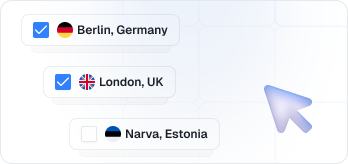
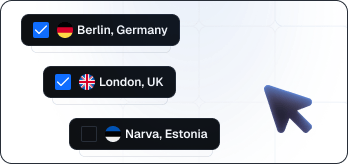
Sie können Alle Proxys oder eine benutzerdefinierte Auswahl exportieren. Standardmäßig umfasst Alle Proxys jeden Proxy in Ihrem Konto. Wenn Sie Proxys an mehreren Standorten haben oder nur bestimmte exportieren möchten, wechseln Sie zu Benutzerdefiniert, um die benötigten Proxys auszuwählen.Filtern Sie nach Standortgruppe oder wählen Sie einzelne Proxys aus. Die Oberfläche zeigt Ihre aktuelle Auswahl an.
Dateiformat
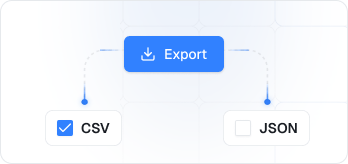
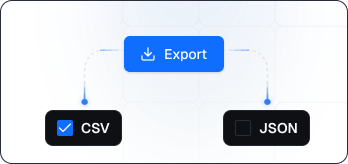
Wählen Sie für die Exportdatei zwischen CSV (Comma‑Separated Values) oder JSON. CSV eignet sich zum Öffnen in Tabellenkalkulationen oder zum schnellen Kopieren von Listen, während JSON für die programmgesteuerte Nutzung strukturiert ist.Wählen Sie das passende Format – die Vorschau aktualisiert die Export‑Schaltfläche (z. B. „CSV exportieren“ oder „JSON exportieren“).
Enthaltene Felder
Für detailliertere, angepasste Daten können Sie zusätzliche Felder in den Export aufnehmen
- Protokoll: Wenn aktiviert, enthält der Export das Proxy‑Protokoll (HTTP oder SOCKS5), entweder als zusätzliche Spalte oder als Präfix der Adresse.
- Rotations‑URL: Wenn aktiviert, enthält der Export die Rotations‑URL jedes Proxys als CSV‑Spalte oder JSON‑Feld für den schnellen Zugriff.
Exportvorgang
Nachdem Sie die Optionen gewählt haben, klicken Sie auf Export (z. B. CSV), um eine Datei mit einem Eintrag pro Proxy herunterzuladen – einschließlich IP, Port, Benutzername, Passwort und ausgewählter Felder.
Tipp
Sie können diese Liste anschließend in Ihre Anwendungen integrieren oder bei Bedarf weitergeben.
Weitere Tipps
Schnelles Kopieren
Alle Proxy‑Adressen, Zugangsdaten und URLs verfügen über Ein‑Klick‑Kopierbuttons für die einfache Integration in Ihre Anwendungen.
Aktuell bleiben
Verwenden Sie regelmäßig die Schaltfläche Aktualisieren, um den neuesten Proxy‑Status und Netzwerkinformationen zu erhalten – insbesondere nach IP‑Rotationen.
Mobilfunknetze
Betreiber und Netztyp bestätigen, dass Sie echte mobile Residential‑IPs nutzen – entscheidend für Dienste, die Rechenzentrums‑Proxys blockieren.
Noch Fragen?
Diese Dokumentation deckt alle wichtigen Funktionen des Dashboards Meine Proxys ab. Für weitere Unterstützung oder Fragen wenden Sie sich bitte an unser Support‑Team.