

Premiers pas sur le tableau de bord Proxied
Le tableau de bord Mes proxies vous permet de gérer tous vos proxies en un seul endroit : vous pouvez consulter les détails de chaque proxy, vérifier son statut et passer d’un proxy à l’autre en toute fluidité pour une connectivité ininterrompue.
Aperçu du tableau de bord
La page Mes proxies affiche une liste de vos proxies avec des informations clés et des actions pour chacun :
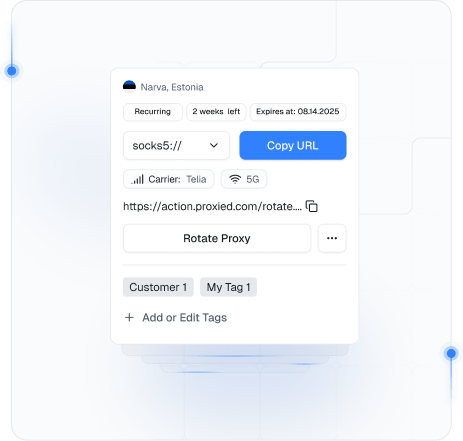
Chaque entrée affiche la ville et le pays du proxy (p. ex. Berlin, Allemagne) accompagnés d’une icône de drapeau, afin que vous sachiez où est basée l’IP.
 Berlin, Allemagne
 Londres, UK
 Narva, Estonie
Voyez combien de temps il reste à votre abonnement de proxy et sa date d’expiration exacte afin de savoir quand il arrive à échéance.
Le tableau de bord affiche le proxy au format URI — par exemple,
Des métadonnées supplémentaires comme l’opérateur et le type de réseau confirment que le proxy utilise un réseau mobile — utile pour les services nécessitant une IP résidentielle mobile.
Chaque proxy propose une option Rotation pour changer son IP à la demande. Un bouton global Actualiser met à jour la liste des proxies et leur statut.
Cliquez sur n’importe quel proxy de la liste pour afficher ses paramètres de configuration complets (serveur, port, nom d’utilisateur, mot de passe) dans un panneau dédié.
Détails et formats des proxies (SOCKS5 vs HTTP)
Chaque proxy peut être utilisé avec l’un des deux formats : SOCKS5 ou HTTP. Ceux‑ci renvoient aux types de protocoles de proxy et déterminent la manière de configurer le proxy dans vos applications :
Proxies SOCKS5
Un proxy SOCKS5 gère divers types de trafic et s’affiche avec le préfixe socks5://. Utilisez‑le si votre application prend en charge SOCKS5.
Proxies HTTP
Un proxy HTTP (pour le trafic HTTP/HTTPS) utilise le préfixe http://. Utilisez‑le lorsque votre application ou votre navigateur a besoin d’un proxy web standard.
Exemples de formats de proxy
Les deux entrées correspondent au même appareil/emplacement de proxy, mais permettent de se connecter via différents protocoles selon les besoins.


Authentification
Les proxies utilisent une authentification username\:password avant le `@` dans l’URI. Cliquez sur un proxy pour afficher et copier les identifiants.
Remarque
Configurez un proxy en collant l’URI ou en saisissant les détails et en choisissant SOCKS5 ou HTTP.
Rotation d’IP
Une fonctionnalité clé des proxies de Proxied est la rotation d’IP, qui aide à maintenir l’anonymat et à éviter les blocages en changeant périodiquement l’IP. Il existe deux façons de faire tourner les IP :
Rotation manuelle
Cliquez sur Faire pivoter le proxy pour obtenir instantanément une nouvelle IP si l’actuelle est lente, bloquée ou a besoin d’être renouvelée.
L’adresse du proxy reste la même, mais l’IP sortante change rapidement pendant la rotation. Vous continuez à utiliser le proxy comme avant, avec une nouvelle IP externe.


Rotation automatique
Dans le panneau de configuration du proxy, activez Changer l’IP automatiquement pour faire tourner l’IP à intervalle régulier (p. ex., toutes les 60 minutes).
Après la rotation d'IP, vos paramètres de connexion restent les mêmes — pas besoin de modifier la configuration. Seule l'IP externe change. Utilisez le bouton Actualiser du tableau de bord pour consulter le dernier état et les métadonnées.
URL de rotation
Chaque proxy dispose d’une URL de rotation unique dans son panneau de configuration pour déclencher à distance un changement d’IP.
Vous pouvez ouvrir cette URL dans un navigateur ou envoyer une requête HTTP pour déclencher la rotation d’IP. C’est utile pour automatiser les changements d’IP via des scripts ou des outils.
Après la rotation d'IP, vos paramètres de connexion restent les mêmes — pas besoin de modifier la configuration. Seule l'IP externe change. Utilisez le bouton Actualiser du tableau de bord pour consulter le dernier état et les métadonnées.


Exporter des listes de proxies
La fonction Exporter de Proxied vous permet de télécharger les détails des proxies depuis la page Mes proxies. Choisissez les proxies et le format d’export.
Sélection des proxies
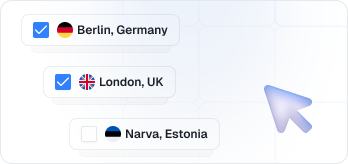
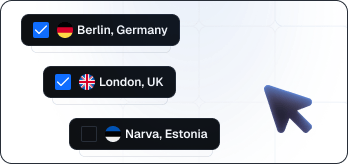
Vous pouvez exporter Tous les proxies ou une sélection personnalisée. Par défaut, Tous les proxies inclut chaque proxy de votre compte. Si vous avez des proxies dans plusieurs emplacements ou souhaitez n’exporter que certains, passez à Personnalisé pour sélectionner ceux dont vous avez besoin.Filtrez par groupe d’emplacements ou sélectionnez des proxies individuels. L’interface affiche votre sélection actuelle.
Format de fichier
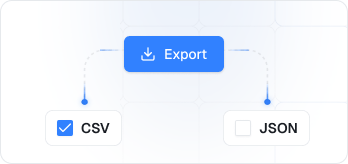
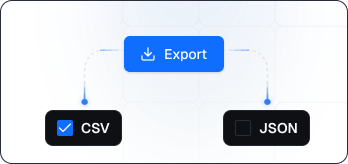
Choisissez entre CSV (valeurs séparées par des virgules) ou JSON pour le fichier d’export. CSV est utile pour ouvrir dans des tableurs ou copier rapidement des listes, tandis que JSON est structuré pour un usage programmatique.Sélectionnez le format qui vous convient — l’aperçu mettra à jour le bouton d’export (p. ex. « Exporter CSV » ou « Exporter JSON »).
Champs inclus
Vous pouvez inclure des champs supplémentaires dans l’export pour obtenir des données plus détaillées et personnalisées
- Protocole : Si coché, l’export inclut le protocole du proxy (HTTP ou SOCKS5), en ajoutant une colonne ou en préfixant l’adresse.
- URL de rotation : Si coché, l’export inclut l’URL de rotation de chaque proxy comme colonne CSV ou champ JSON pour un accès facilité.
Processus d’exportation
Après avoir sélectionné les options, cliquez sur Exporter (p. ex., CSV) pour télécharger un fichier avec une entrée par proxy, incluant IP, port, nom d’utilisateur, mot de passe et les champs choisis.
Conseil
Vous pouvez ensuite intégrer cette liste dans vos applications ou la partager selon vos besoins.
Conseils supplémentaires
Copie rapide
Toutes les adresses de proxy, les identifiants et les URL disposent de boutons de copie en un clic pour une intégration facile dans vos applications.
Restez à jour
Utilisez régulièrement le bouton Actualiser pour obtenir l’état le plus récent du proxy et les informations réseau, en particulier après des rotations d’IP.
Réseaux mobiles
L’opérateur et le type de réseau confirment que vous utilisez de véritables IP résidentielles mobiles, essentielles pour les services qui bloquent les proxies de centres de données.
Vous avez encore des questions ?
Cette documentation couvre toutes les fonctionnalités essentielles du tableau de bord Mes proxies. Pour obtenir une assistance supplémentaire ou pour toute question, veuillez contacter notre équipe de support.